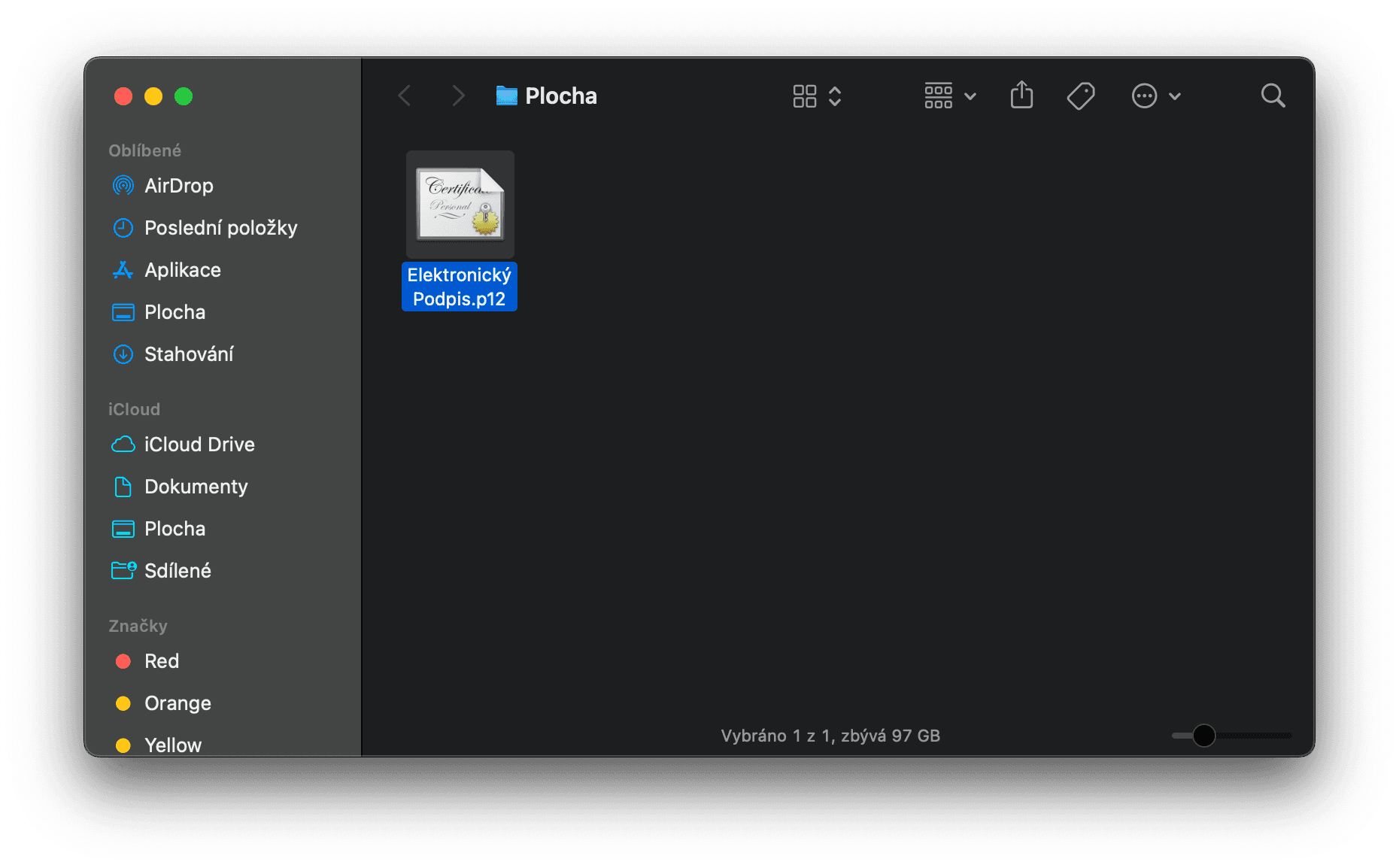
Návod na export elektronického podpisu v Apple macOS
Pro následování návodu je třeba, abyste měli vlastní certifikát úspěšně uložený v Klíčence podle oficiálního návodu PostSignum (body 1 až 3) :
- pokud potřebujete zažádat o nový podpis, následujte body 1 — 2;
- pokud jste obdrželi certifikát po návštěvě pobočky, postupujte podle bodu 3.
Dále následujte tento návod:
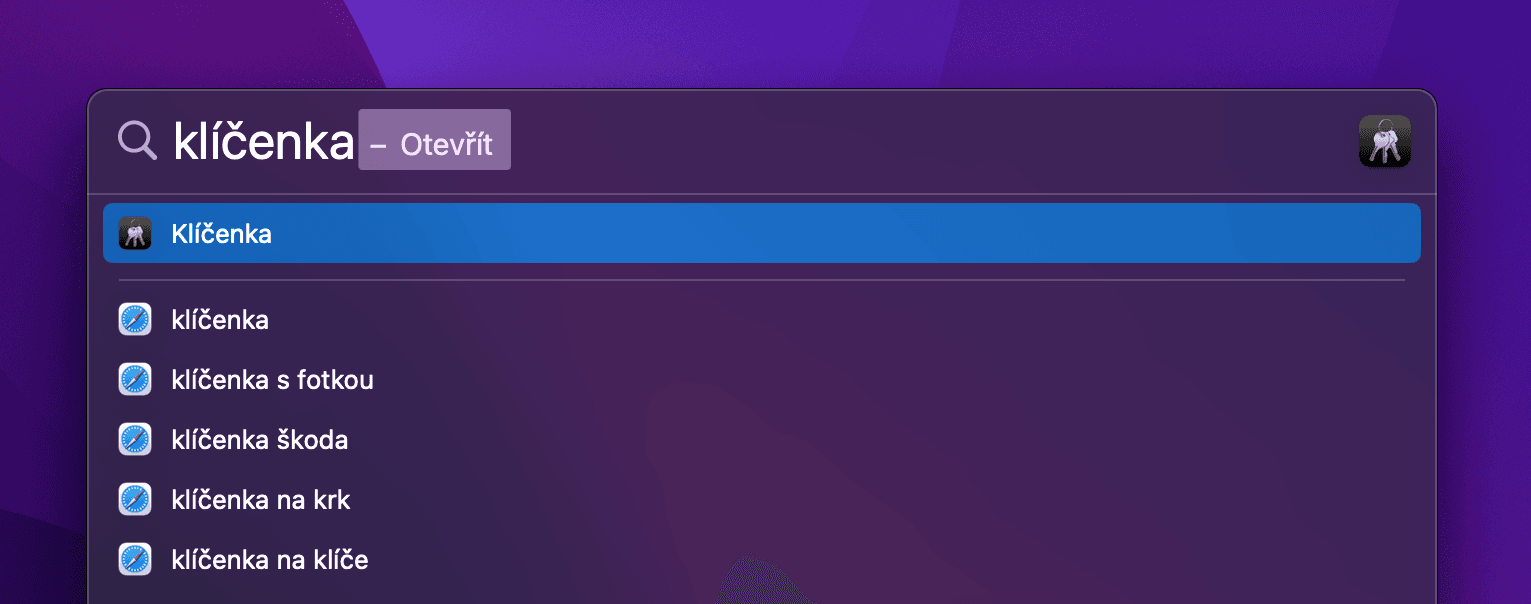
1 Otevřete aplikaci Klíčenka
- Otevřete vyhledávání v počítači (tzv. Spotlight) pomocí klávesové zkratky Command (⌘) + mezerník
- Do vyhledávacího pole zadejte „klíčenka“
- Otevřete nalezenou aplikaci Klíčenka (černá ikona se svazkem klíčů)
2 Vyberte certifikáty
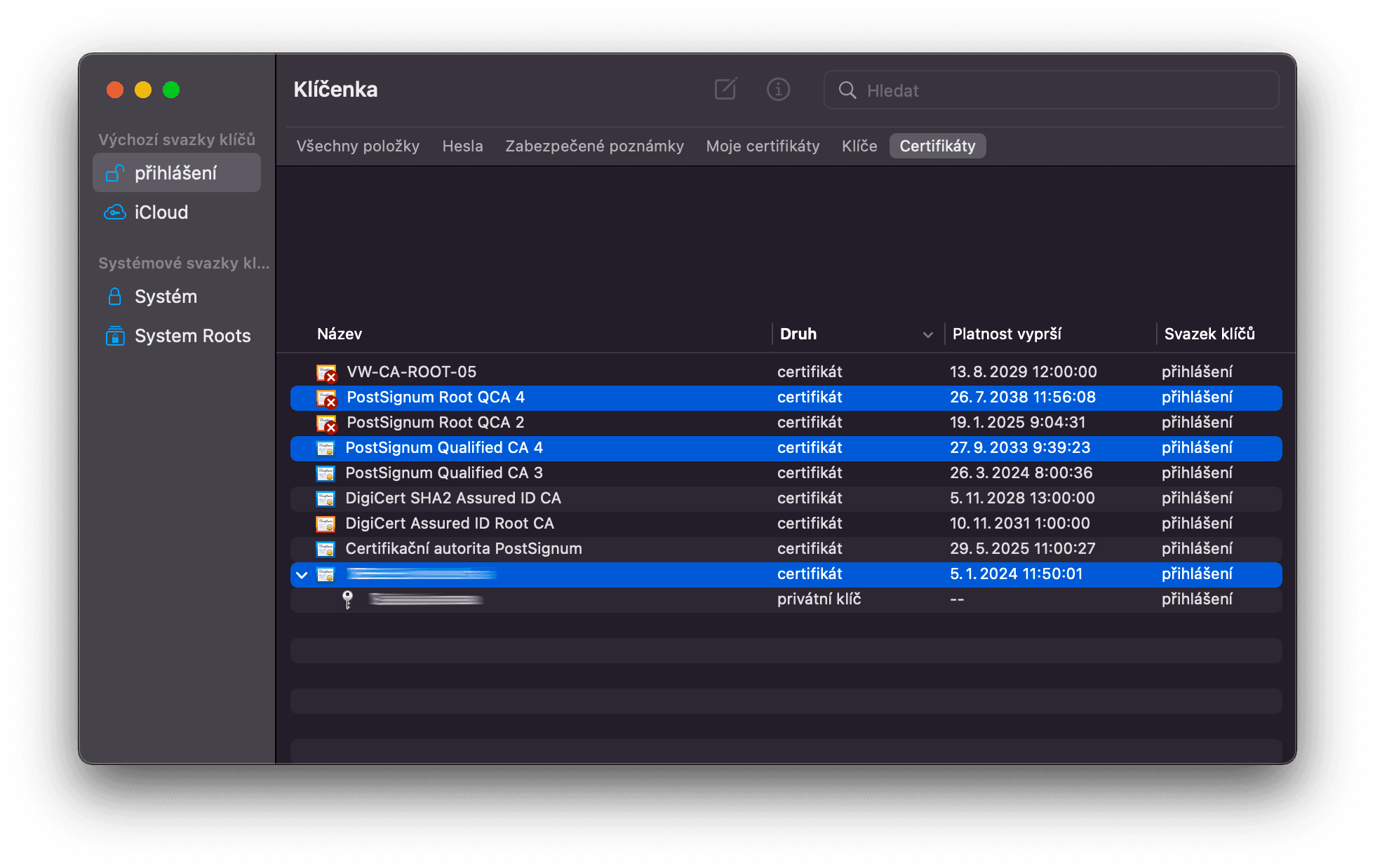
- V Klíčence si vyfiltrujte certifikáty kliknutím do záložky Certifikáty
- Vyberte následující certifikáty. Více položek vyberete kliknutím na certifikát za držení klávesy Command (⌘)
- PostSignum Root QCA (4 nebo více)
- PostSignum Qualified CA (4 nebo více)
- [Název vašeho certifikátu]
Číslo na konci názvů certifikátů PostSignum se může lišit od ukázky níže. Čísla vybraných certifikátů se však musí vždy vzájemně shodovat. Pro přesnost můžete na váš vydaný certifikát kliknout pravým tlačítkem, zvolit Informace a pod názvem certifikátu přečíst jméno vydavatele.
Pokud v seznamu nevidíte certifikáty PostSignum, musíte je doinstalovat podle oficiálního návodu na webu PostSignum.
3 Vyexportujte
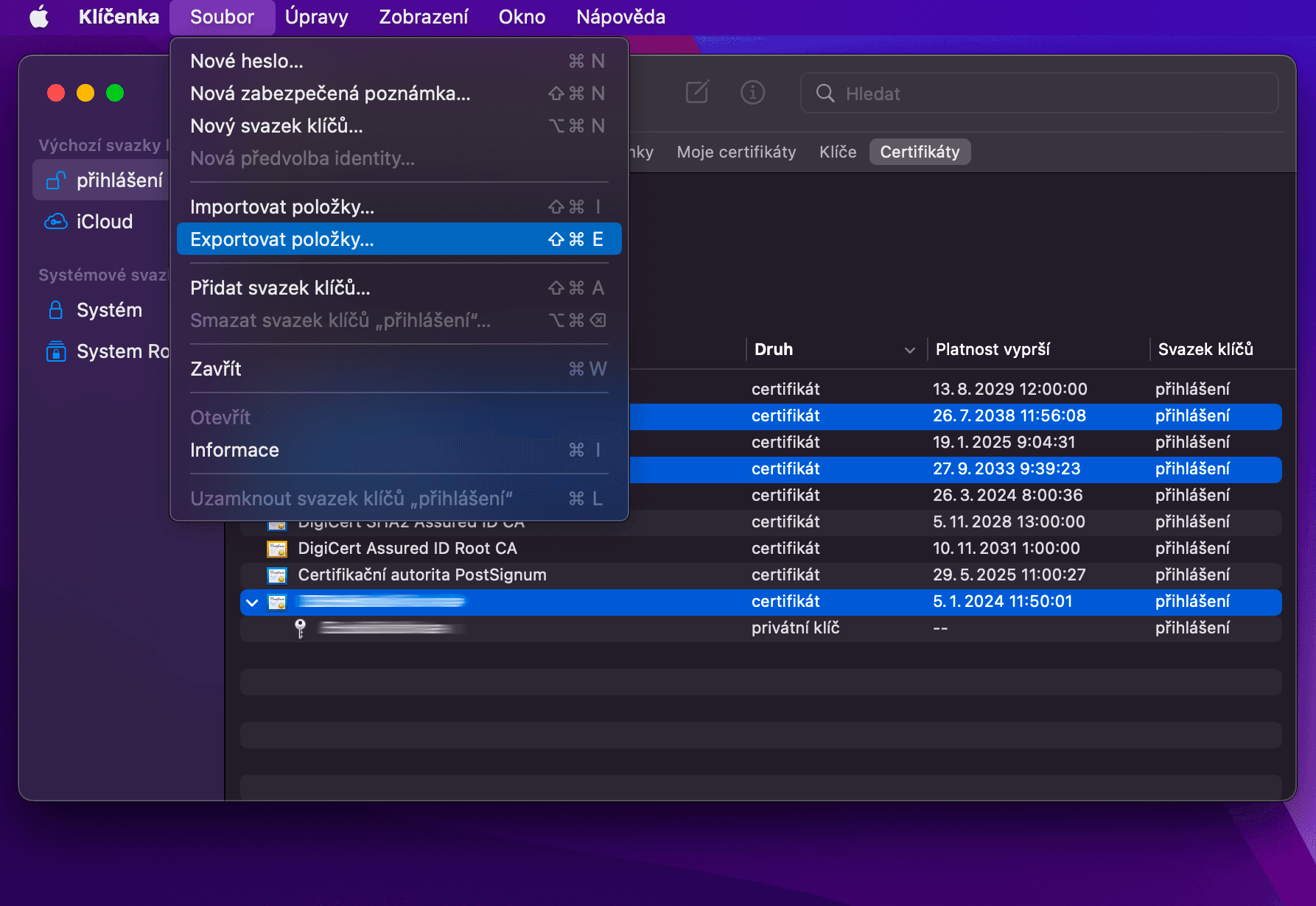
Vytvořte z vybraných certifikátů podpis pomocí Soubor → Exportovat položky...
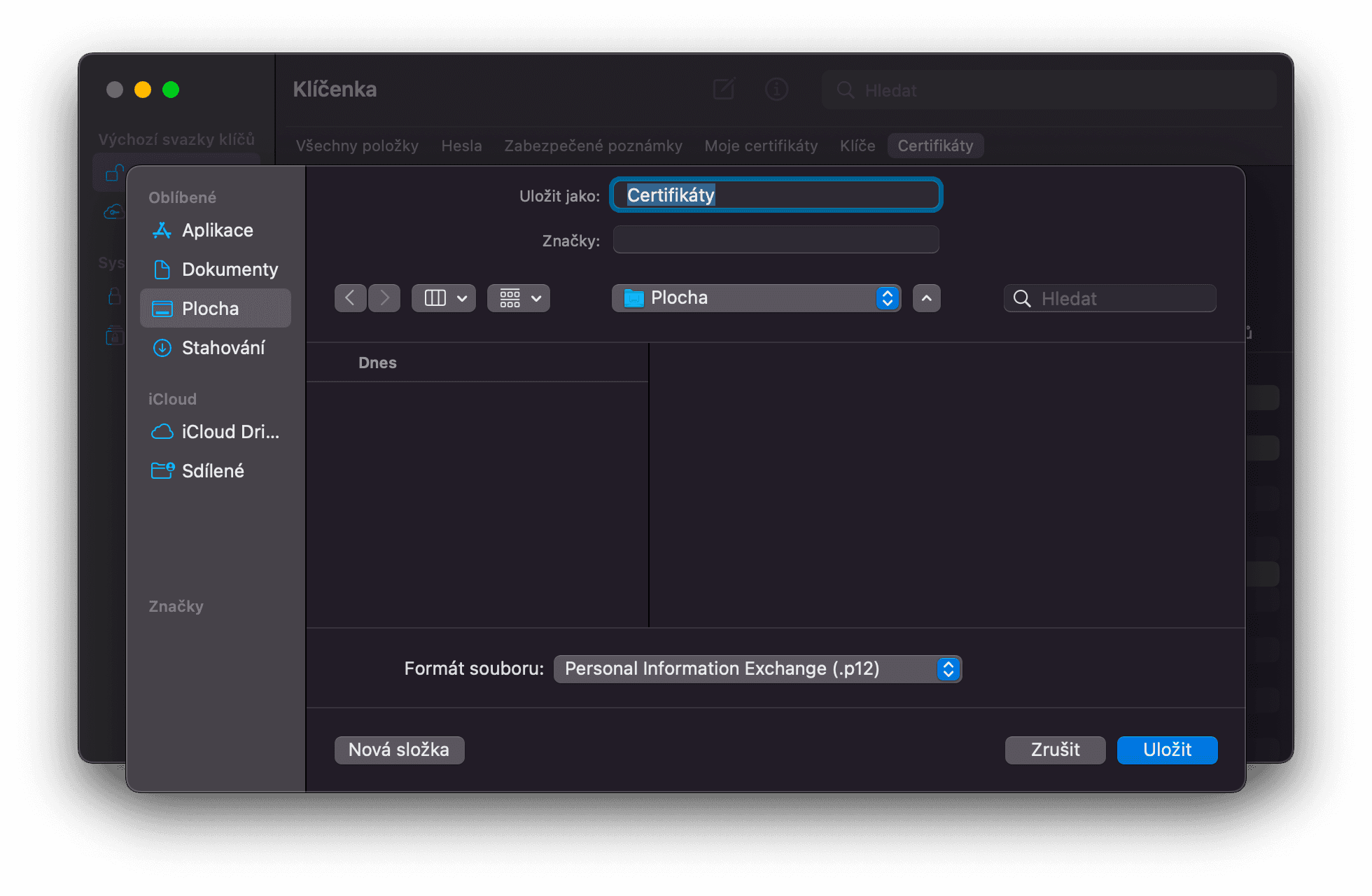
4 Pojmenujte podpis
- V poli Uložit jako pojmenujte svůj elektronický podpis
- V poli Formát souboru zvolte Personal Information Exchange (.p12)
- Vyberte místo pro umístění vašeho podpisu v počítači a stiskněte Uložit
5 Vytvořte si heslo
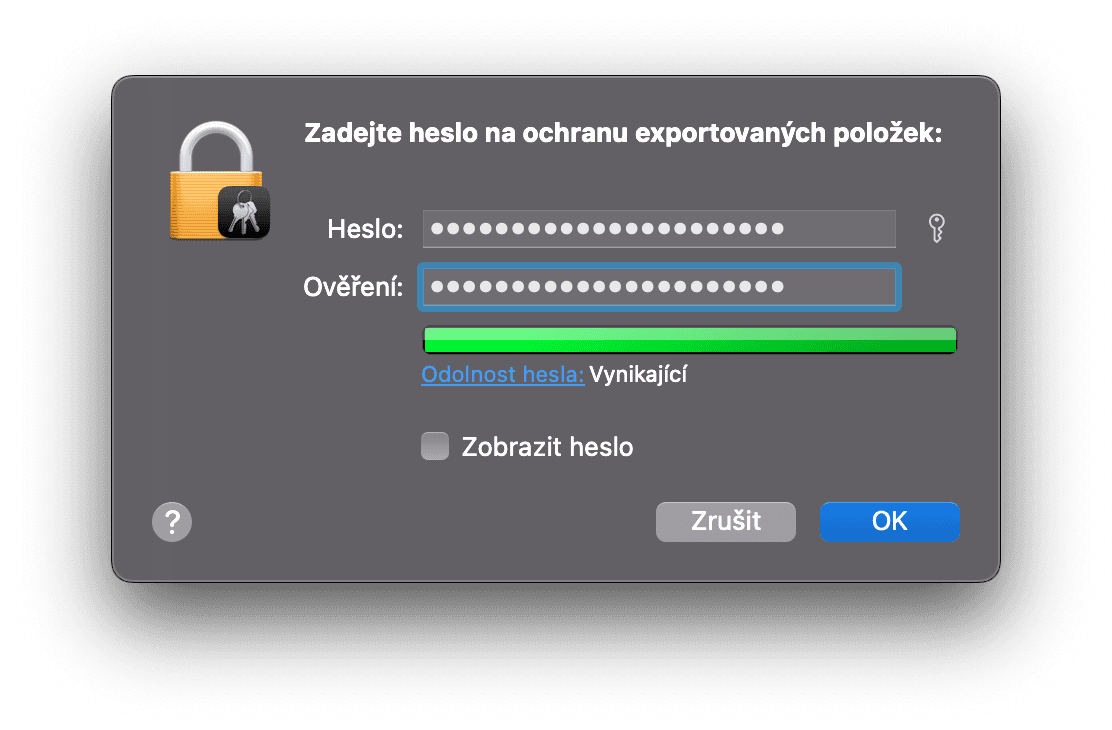
Váš elektronický podpis musí být zabezpečen heslem. V tomto kroce si vymyslete vaše vlastní nové heslo k podpisu.
- Do pole Heslo vložte vlastní nové heslo k vašemu elektronickému podpisu.
- Do pole Ověření zopakujte své heslo
- Heslo si někde bezpečně uložte. Toto heslo budete používat k autorizaci vašeho elektronického podpisu při jeho použití.
6 Ověřte
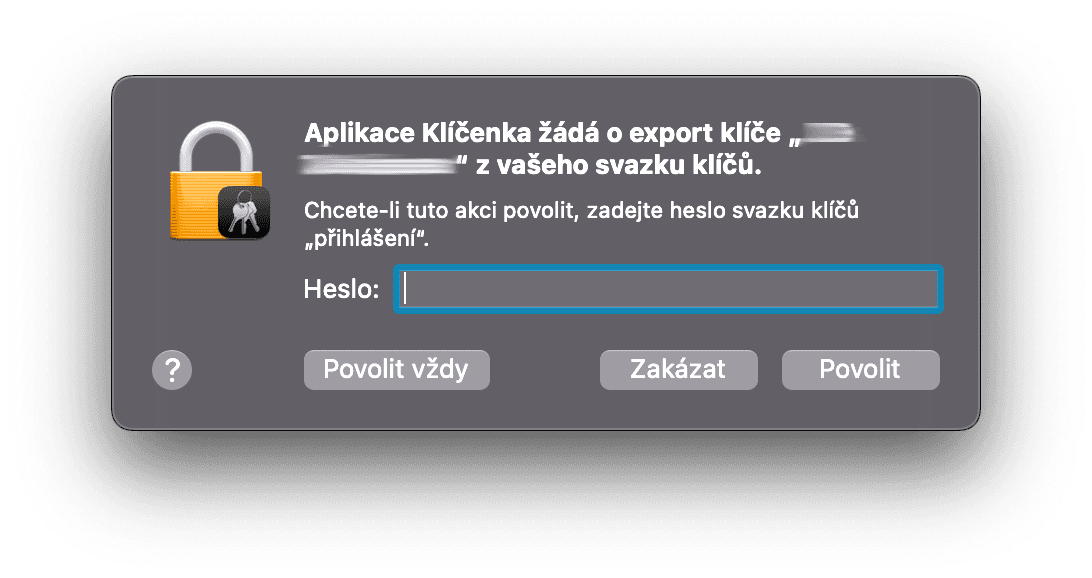
Na konec aplikace Klíčenka musí ověřit, že podpis může uložit na disk.
- Do pole Heslo zadejte heslo k vašemu uživatelskému účtu. Zpravidla jde o heslo, které používáte pro přihlášení do počítače.
- Stiskněte Povolit
7 Hotovo!
Váš podpis je úspěšně uložen ve formátu .p12 k použití v mnoha systémech (E-ZAK, a další).
- Elektronický podpis bude uložen na místě, které jste vybrali ve 4. kroku
- Při použití podpisu při nahrání .p12 souboru budete používat heslo, které jste vytvořili vytvořili v 5. kroku